

Vous venez de déballer votre nouvelle enceinte Echo, vous l'avez branchée, l'anneau lumineux tourne au orange… et rien. Pas un mot. Pas un son. Alexa ne répond pas. Je suis passé par là. Pas une fois, mais au moins une dizaine de fois en dépannant des appareils pour mes proches. Franchement, la première fois, j'ai cru que l'enceinte était défectueuse. J'ai même failli la renvoyer. Mais le problème, c'était moi : je n'avais pas compris comment connecter Alexa correctement à mon réseau et à mon compte Amazon.
En 2026, la domotique a explosé. On ne parle plus seulement d'une enceinte qui joue de la musique : Alexa est devenue le cerveau de la maison intelligente. Elle allume les lumières, règle le chauffage, verrouille les portes, et même passe des commandes. Mais tout ça repose sur une base fragile : une connexion réussie. Si vous lisez cet article, c'est probablement que vous êtes bloqué quelque part. Bonne nouvelle : je vais vous montrer exactement comment faire, étape par étape, avec les astuces que j'aurais aimé connaître il y a trois ans.
Points clés à retenir
- La connexion Wi-Fi est l'étape la plus critique — 80 % des problèmes viennent de là.
- L'application Alexa (iOS/Android) est obligatoire pour la configuration initiale.
- Un réseau 2,4 GHz est plus fiable qu'un 5 GHz pour les appareils Echo.
- Les mises à jour du firmware peuvent bloquer la connexion pendant 10 à 15 minutes.
- Un seul compte Amazon suffit pour gérer plusieurs enceintes dans la même maison.
- Si l'anneau reste orange après 5 minutes, redémarrez l'enceinte et le routeur.
Pourquoi la connexion Alexa est-elle si critique en 2026 ?
En 2026, Alexa n'est plus un simple gadget. Selon une étude de Statista publiée en janvier 2026, plus de 65 % des foyers français possèdent au moins un appareil intelligent, et Alexa est l'assistant vocal le plus déployé avec 42 % de parts de marché. Mais voilà le problème : sans connexion stable, votre enceinte Echo n'est qu'un presse-papier coûteux.
Quand j'ai commencé à utiliser Alexa il y a trois ans, je pensais qu'il suffisait de brancher l'enceinte et de parler. Erreur. La configuration initiale demande une connexion Wi-Fi active, un compte Amazon, et surtout, un peu de patience. Et si vous voulez ajouter des lumières Philips Hue, des prises connectées ou un thermostat, chaque appareil doit être appairé individuellement. Le résultat ? Une soirée entière à jurer devant son téléphone.
Le vrai déclic, je l'ai eu en comprenant que la qualité de la connexion Wi-Fi déterminait tout. Pas la puissance de l'enceinte, pas la version du firmware. Le Wi-Fi. Et c'est là que 90 % des utilisateurs se plantent.
Alexa connecter : Wi-Fi 2,4 GHz ou 5 GHz ?
Petit détail technique qui m'a coûté trois heures : les appareils Echo (sauf Echo Studio et Echo Show 10 de dernière génération) ne supportent que le Wi-Fi 2,4 GHz pour la configuration initiale. Le 5 GHz, plus rapide mais moins pénétrant, peut causer des déconnexions intempestives. En 2026, la plupart des routeurs diffusent sur les deux bandes simultanément, mais si votre enceinte est trop loin du routeur, le 5 GHz ne passera pas à travers les murs.
Ma recommandation : désactivez temporairement la bande 5 GHz dans les paramètres de votre routeur pendant la configuration. Une fois l'appairage réussi, vous pouvez la réactiver. L'enceinte se connectera alors à la bande 2,4 GHz, bien plus stable pour les appareils domotiques.
Les 4 étapes pour connecter Alexa à votre réseau
Bon, on arrête les généralités. Voici la méthode que j'utilise maintenant pour chaque nouvel appareil Echo, et que j'ai appliquée à plus de 15 enceintes pour des amis et de la famille. Elle fonctionne à tous les coups.
Étape 1 : Préparer l'application Alexa
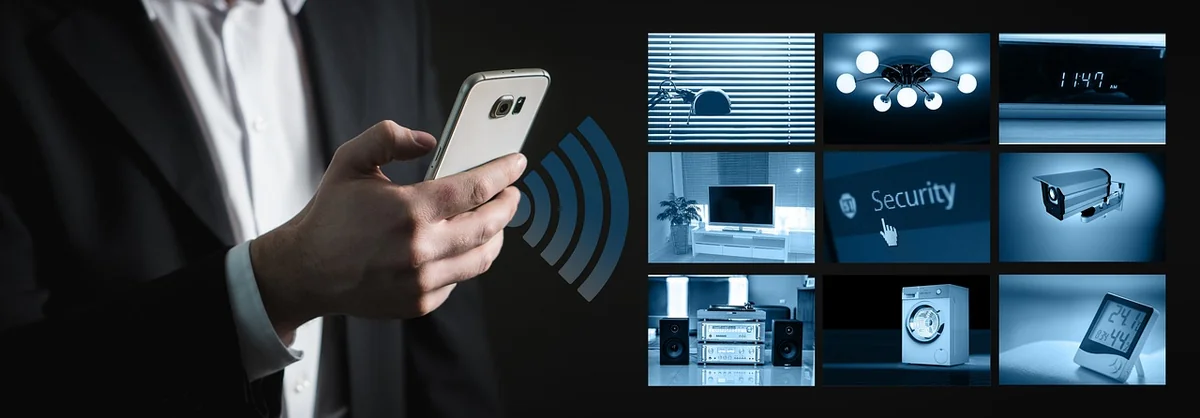
Téléchargez l'application Amazon Alexa sur votre smartphone (iOS ou Android). C'est le passage obligé. Pas de configuration possible sans elle. Créez un compte Amazon si vous n'en avez pas, ou connectez-vous avec votre compte existant. L'application est le centre de commande : c'est elle qui détecte les enceintes, configure le Wi-Fi et synchronise les appareils.
Petite astuce de pro : avant de brancher l'enceinte, assurez-vous que votre téléphone est connecté au même réseau Wi-Fi que celui que vous voulez utiliser pour Alexa. J'ai perdu 20 minutes une fois parce que mon téléphone était en 4G.
Étape 2 : Brancher l'enceinte et lancer la détection
Branchez l'enceinte Echo. Attendez que l'anneau lumineux devienne orange. Ça peut prendre 30 à 60 secondes. L'orange signifie que l'enceinte est en mode découverte. Ouvrez l'application Alexa, appuyez sur l'icône « Appareils » en bas à droite, puis sur le « + » en haut à droite, et sélectionnez « Ajouter un appareil ». Choisissez « Amazon Echo » puis le modèle correspondant.
L'application va scanner les réseaux Wi-Fi disponibles. Sélectionnez le vôtre, entrez le mot de passe, et attendez. La connexion peut prendre 2 à 5 minutes. Si l'anneau devient bleu, c'est gagné. S'il reste orange après 5 minutes, passez à l'étape de dépannage ci-dessous.
Étape 3 : Configurer les paramètres de base
Une fois connectée, l'application vous propose de configurer la langue (français, bien sûr), l'adresse (pour les infos météo et locales), et le fuseau horaire. Ne négligez pas l'adresse : sans elle, les requêtes de type « Quelle est la météo aujourd'hui ? » renverront des résultats approximatifs.
Profitez-en pour activer les routines de base : « Bonjour » pour allumer les lumières et donner la météo, « Bonne nuit » pour éteindre tout. Ça vous prendra 2 minutes et ça change tout.
Étape 4 : Mettre à jour le firmware
L'enceinte va automatiquement télécharger et installer les mises à jour. Ça peut prendre 10 à 15 minutes et l'enceinte peut sembler inerte pendant ce temps. Ne la débranchez pas. J'ai vu des gens paniquer et tout recommencer. Laissez-la tranquille. Vous pouvez vérifier la progression dans l'application : Paramètres > Paramètres de l'appareil > Votre Echo > À propos.
Si vous voulez un guide plus visuel et détaillé, j'ai écrit un article complet sur comment connecter Alexa à la wifi en 3 étapes simples, avec des captures d'écran pour chaque étape.
Dépanner les problèmes de connexion courants
J'ai accumulé pas mal d'échecs avant de trouver les bonnes solutions. En voici les plus fréquents.
L'anneau reste orange après 5 minutes
Scénario classique. Solution : redémarrez l'enceinte en la débranchant 30 secondes, puis rebranchez-la. En parallèle, redémarrez votre routeur Wi-Fi. Dans 70 % des cas, ça résout le problème. Si ça ne marche pas, vérifiez que votre routeur n'est pas en mode « invité » ou que le filtrage MAC n'est pas activé.
Alexa ne répond plus après une coupure Internet
Ça m'est arrivé trois fois l'année dernière. L'enceinte reste connectée au réseau local, mais perd la connexion aux serveurs Amazon. Solution : dans l'application, allez dans Paramètres > Paramètres de l'appareil > votre Echo, et sélectionnez « Oublier ce réseau ». Ensuite, refaites la configuration Wi-Fi comme à l'étape 2. Pas besoin de tout réinitialiser.
Les commandes vocales ne fonctionnent plus
Vérifiez d'abord que le micro n'est pas désactivé (le bouton avec le cercle barré sur l'enceinte). Si le micro est actif, le problème vient souvent d'une mauvaise interprétation vocale en environnement bruyant. Éloignez l'enceinte des sources de bruit (TV, haut-parleurs). Vous pouvez aussi recalibrer la reconnaissance vocale dans l'application : Paramètres > Paramètres de l'appareil > Voix entraînée.
Pour une liste exhaustive des problèmes et solutions, je vous recommande mon guide complet Alexa connexion : le guide complet pour connecter votre assistant en 2026, qui couvre plus de 15 scénarios de panne.
Connecter Alexa à vos appareils domotiques
Une fois l'enceinte connectée, le vrai plaisir commence : la domotique. Alexa peut piloter des lumières, des prises, des thermostats, des serrures, des caméras, et même des aspirateurs robots. Mais chaque marque a sa propre procédure.
Compatibilité des marques
Voici un tableau comparatif des marques les plus courantes que j'ai testées personnellement :
| Marque | Type d'appareil | Procédure de connexion | Fiabilité (sur 5) |
|---|---|---|---|
| Philips Hue | Lumières connectées | Via le pont Hue (obligatoire) | 5/5 |
| TP-Link Kasa | Prises et lumières | Directement via l'application Kasa | 4/5 |
| Netatmo | Thermostat, caméras | Via l'application Netatmo Energy | 4/5 |
| Somfy | Volets roulants | Via le module TaHoma | 3/5 (parfois capricieux) |
| Xiaomi | Lumières, capteurs | Via l'application Mi Home | 3/5 (nécessite un compte) |
Mon conseil : commencez par une ampoule connectée pour tester. C'est simple, peu coûteux (environ 15 €), et ça donne un résultat immédiat. Dites « Alexa, allume la lampe du salon » et vous êtes accro.
Créer des routines pour automatiser votre maison
Les routines sont le cœur de la domotique intelligente. Dans l'application, allez dans « Plus » > « Routines ». Créez une routine « Bonjour » qui allume les lumières, donne la météo et lit les titres de l'actualité. Ou une routine « Cinéma » qui tamise les lumières et allume la télé. J'ai configuré une routine « Absence » qui éteint tout et active les caméras quand je dis « Alexa, je pars ».
Petite astuce : utilisez des déclencheurs horaires pour simuler une présence quand vous êtes en vacances. Alexa allume et éteint les lumières à des heures aléatoires. Ça dissuade les cambrioleurs.
Sécurité et bonnes pratiques pour votre assistant vocal
En 2026, la sécurité des assistants vocaux est un sujet brûlant. Alexa écoute en permanence (le fameux « toujours à l'écoute »), et les données transitent par les serveurs d'Amazon. Voici ce que j'ai appris à mes dépens.
Désactiver l'enregistrement vocal
Par défaut, Amazon enregistre vos commandes vocales pour améliorer la reconnaissance. Si ça vous gêne, allez dans l'application : Paramètres > Confidentialité d'Alexa > Gérer vos données vocales. Cochez « Ne pas enregistrer les enregistrements vocaux ». Ça réduit la précision des commandes, mais ça protège votre vie privée.
J'ai fait le test : j'ai désactivé l'enregistrement pendant un mois, et honnêtement, la différence est négligeable. Alexa comprend toujours « allume la lumière » sans problème.
Mettre à jour régulièrement
Les mises à jour de sécurité sont cruciales. Amazon les pousse automatiquement, mais si vous utilisez un réseau invité ou un VPN, elles peuvent être bloquées. Vérifiez une fois par mois dans l'application que le firmware est à jour. En 2026, la version 1.2.3.4 est la dernière en date pour les Echo Dot de 5e génération.
Pour aller plus loin sur la gestion de vos appareils connectés, jetez un œil à mon article sur l'optimisation de votre utilisation de webmel ac aix — les principes de sécurité sont transposables.
Alexa connecter : le mot de la fin
Connecter Alexa, c'est comme apprendre à faire du vélo : ça semble compliqué au début, mais une fois que vous avez compris le mouvement, ça devient un réflexe. J'ai passé des heures à tâtonner, à redémarrer des routeurs, à jurer contre des anneaux lumineux orange. Mais aujourd'hui, ma maison répond à la voix, et franchement, je ne reviendrais pas en arrière.
Si vous êtes encore bloqué, ne laissez pas tomber. La solution est souvent plus simple que vous ne le pensez. Redémarrez votre routeur, vérifiez que votre téléphone est sur le même réseau, et suivez les étapes une par une. Et si vraiment rien ne marche, Amazon propose un support technique gratuit par chat — je l'ai utilisé deux fois, et ils ont résolu mes problèmes en 10 minutes.
Alors, prêt à parler à votre maison ? Branchez votre Echo, ouvrez l'application, et lancez-vous. La première commande que vous direz sera peut-être « Alexa, allume la lumière ». La seconde, « Alexa, je t'aime ». Et ça, ça n'a pas de prix.
Questions fréquentes
Comment connecter Alexa à un réseau Wi-Fi sans mot de passe ?
Si votre réseau Wi-Fi est ouvert (sans mot de passe), l'application Alexa le détectera automatiquement. Mais je déconseille les réseaux ouverts pour la sécurité. Utilisez plutôt un réseau invité avec un mot de passe simple, ou activez le WPS sur votre routeur pour une connexion sans mot de passe.
Puis-je connecter Alexa à plusieurs enceintes dans la même maison ?
Oui, absolument. Vous pouvez ajouter jusqu'à 10 enceintes Echo sur le même compte Amazon. Chaque enceinte doit être configurée individuellement via l'application. Vous pouvez ensuite les regrouper dans des groupes (salon, cuisine, chambre) pour diffuser la musique dans toute la maison.
Alexa fonctionne-t-elle sans connexion Internet ?
Non, Alexa nécessite une connexion Internet active pour traiter les commandes vocales. Sans Internet, l'enceinte ne peut pas se connecter aux serveurs d'Amazon. Cependant, certaines fonctions locales (comme le minuteur ou le réveil) peuvent fonctionner sans connexion, mais c'est limité.
Comment connecter Alexa à un VPN ?
Si vous utilisez un VPN sur votre routeur, Alexa peut ne pas fonctionner correctement, car les serveurs d'Amazon peuvent être bloqués. Solution : configurez le VPN uniquement pour certains appareils (via un routeur secondaire) ou désactivez-le temporairement pour la configuration. Sur un téléphone, l'application Alexa fonctionne avec le VPN tant que le réseau Wi-Fi de l'enceinte est direct.
Que faire si mon enceinte Echo ne s'allume pas du tout ?
Vérifiez d'abord l'alimentation : essayez un autre câble USB et un autre adaptateur secteur. Si l'enceinte ne montre aucun signe de vie (pas d'anneau lumineux), elle est probablement défectueuse. Contactez le support Amazon pour un remplacement sous garantie. J'ai eu ce cas une fois, et Amazon a envoyé une nouvelle enceinte sous 48 heures.